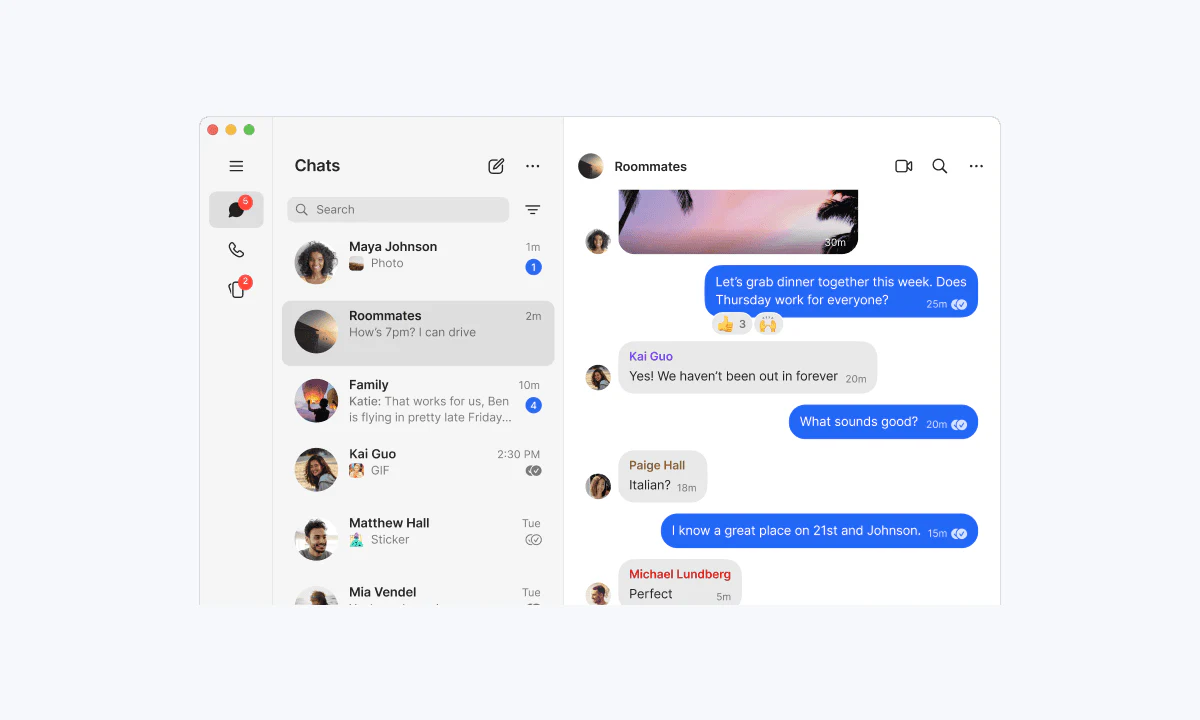
桌面端定位:先确认它不是独立账号入口
在开始配置 Signal 桌面端之前,首要任务是明确其在官方架构中的角色。Signal 桌面端并非独立的账号注册入口,也不能脱离主设备单独存在。根据官方支持文档,用户必须先在智能手机(Android 或 iPhone)上完成注册流程,随后才能将桌面端作为“关联设备”连接到该主账号。这意味着,如果你尚未在主设备上通过手机号验证并激活 Signal,直接安装桌面端是无法完成初始设置的。
此外,需要厘清桌面端与数据恢复机制的边界。Signal documents Secure Backups and direct device transfers as different recovery/migration methods with different device and history constraints. Direct Device Transfer currently requires both phones and supports Android-to-Android or iPhone-to-iPhone; it is distinct from Secure Backups. 桌面端的主要作用是提供多屏协作体验,其消息同步受限于官方规定的活动限制,不应被视为独立的数据存储库。
对于希望完全脱离手机号注册、或期望桌面端能独立保存完整聊天历史的读者来说,当前的 Signal 桌面端架构并不满足这一需求。官方明确指出,注册仍需使用能接收短信或电话的现有手机号,且用户名功能仅用于在不分享号码的情况下发起联系,不能替代注册所需的手机号验证。因此,在评估是否采用 Signal 桌面端时,应将其定位为“主设备的延伸”,而非“独立的通信终端”。
- 核对桌面端是否必须依赖主设备完成注册与关联,而不是独立注册入口。
- 核对每个账号最多关联五台设备的官方上限,以及桌面端在其中的位置。
- 核对桌面端与 Secure Backups、Direct Device Transfer 的边界,避免把桌面端当成备份或换机工具。
关联桌面端前的准备清单
在正式连接桌面端之前,建议执行一份简短的准备清单。首先,确认你的主设备(手机)已经完成注册,并且能够正常收发消息。如果主设备本身存在网络问题或验证故障,关联过程通常会失败。官方注册说明强调,验证码不应向任何人透露,且注册过程依赖于稳定的网络连接。如果主设备尚未就绪,请先参照官方的注册故障排除指南,检查短信接收、号码格式及运营商限制等问题。
其次,务必确认桌面端安装包来源的安全性。Signal's official download page provides the primary product download and installation routes. 本站不托管任何安装包,建议读者直接从 signal.org/download 进入对应平台的下载页面,避免使用第三方镜像或非官方渠道,以防植入恶意软件或版本过旧导致兼容性问题。
最后,检查当前的网络环境与系统权限。关联设备过程可能需要扫描二维码或输入链接代码,这要求主设备和桌面端处于良好的网络状态下。如果在关联过程中遇到阻碍,可以参考官方关于通知和网络排查的建议,确保防火墙或安全软件没有阻断 Signal 的必要端口。只有在主设备状态良好、安装包来源可信、网络环境通畅的前提下,关联操作才能高效完成。
- 确认主设备已完成注册并能正常收发消息,再按官方步骤添加桌面端为关联设备。
- 查看相关说明
- 确认当前网络与系统权限不会阻断关联流程,必要时先按官方注册与通知排查页做基础检查。
桌面端日常使用:未读筛选与置顶消息的核对
在日常使用中,高效处理消息是桌面端的核心价值之一。Signal Desktop 的未读筛选按钮位于搜索栏旁;再次点击该按钮或 Clear filter 可恢复完整聊天列表。该功能的按钮通常位于搜索栏旁,点击后可仅显示未读聊天。需要注意的是,再次点击该按钮或选择“Clear filter”即可恢复完整的聊天列表。这一功能主要影响当前设备的列表显示逻辑,并不改变消息在其他设备上的已读/未读状态,也不意味着所有平台都具备相同的文件夹管理能力。
对于重要信息的管理,Signal 支持在一对一聊天和群聊中置顶消息。在桌面端,用户可以通过右键点击消息并选择“Pin”来置顶,同时可以选择置顶的时长。官方规则明确指出,每个聊天窗口最多只能有三条置顶消息,当新增第四条置顶时,最早的一条会被自动替换。这一限制旨在保持聊天界面的整洁,避免重要信息被过度堆叠。
此外,还需注意群聊中置顶消息的可见性规则。新加入群组的成员无法看到他们在入群之前已经置顶的旧消息。这意味着,置顶消息并不能作为一种永久性的全员公告板使用。核对群内各成员的实际接收与展示情况,而非依赖置顶功能。管理员还可以通过群设置控制谁有权置顶消息,以维护讨论秩序。
- 核对桌面端未读筛选按钮的位置与取消方式,确认它只影响当前列表显示。
- 核对每个聊天最多三条置顶消息、新置顶替换最早一条的官方规则。
- 核对群聊中新成员看不到入群前已置顶消息的限制,避免把置顶当作全员公告工具。
桌面端通知与同步的边界核对
当桌面端出现消息延迟或通知缺失时,需要进行针对性的排查。Signal notification troubleshooting differs by Android, iOS, and Desktop and includes network, permissions, battery/background, and app settings checks. 对于桌面端,常见的检查项包括网络连接状态、系统通知权限、后台运行设置以及应用内部的提醒配置。不同于手机端可能涉及的电池优化或后台刷新限制,桌面端的问题更多集中于操作系统层面的权限授予和网络连通性。
同步方面,Current Signal support allows supported desktop, iPad, iPhone, or Android devices to be linked to a primary device, with up to five linked devices and documented sync/activity limits. 如果读者期望桌面端在主设备长期离线或关闭的情况下,仍能保持完全的实时同步和历史加载,可能会发现实际体验与预期不符。
因此,在遇到同步异常时,首先应检查是否已触及关联设备的数量上限,并确认主设备是否处于活跃状态。如果主设备长时间未联网或被注销,关联设备的同步能力可能会受到限制。建议在关键沟通场景下,保持主设备的在线状态,或定期打开桌面端以触发同步更新,确保消息队列的正常流转。
- 核对桌面端通知排查与 Android、iOS 的差异,不把手机端步骤直接套用到桌面端。
- 核对网络、权限、后台运行与应用设置等桌面端常见检查项。
- 核对关联设备数量与活动限制,确认是否已触及官方上限。
跨设备传递与临时记录核对
Signal 的“Note to Self”(给自己发消息)功能是一个实用的跨设备笔记工具。Signal 的 Android/iOS 可在新建聊天中搜索 Note to Self,Desktop 可直接搜索该会话;发给自己的阅后即焚消息计时器立即启动,不宜把这种消息当作长期存档。这些消息同样受到端到端加密的保护,确保只有用户本人能在已关联的设备上查看。这使得它成为在不同设备间快速传递临时文件或记录灵感的理想渠道。
然而,使用此功能时需特别注意阅后即焚(Disappearing Messages)的设置。如果为此会话开启了阅后即焚计时器,发送给自己的消息将在计时结束后自动删除。由于计时器立即启动,这类消息不宜作为长期存档使用。许多用户误以为发给自己的消息会永久保存,但实际上若启用了该功能,重要笔记可能会在不知不觉中消失。
此外,需要明确的是,核对相关会话在当前设备上的实际可见状态。如果在某台设备上删除了消息,或者清理了本地存储,这并不会自动同步为对所有设备的“撤回”操作,除非该消息尚未被其他设备同步。因此,对于需要长期保留的重要资料,建议使用专门的备份方案或外部存储工具,进行独立核对与妥善保存。
- 核对 Note to Self 在桌面端的进入方式与跨设备共享行为。
- 核对发给自己的阅后即焚消息会立即启动计时器,不适合作为长期存档。
- 核对 Note to Self 同样使用端到端加密,重点确认本地清理与同步状态。
桌面端存储与历史:本地清理不等于全端撤回
随着使用时间的增长,Signal 桌面端可能会占用较多的存储空间。用户可以在设置中进行存储管理,查看和清理媒体、文件等附件。但必须强调的是,Signal 的存储清理操作是本地化的。Signal 存储管理帮助说明,清理需要在每台设备分别操作;删除本机消息或聊天不会删除联系人手机中的副本,不能把本地清理写成对所有人的撤回。这意味着,你在桌面端执行的“删除”操作,仅作用于当前设备,不能被视为对对话双方的“撤回”或“全端清除”。
在进行批量清理或设置消息保留时长时,系统通常会要求用户确认删除操作。核对按保留时长或会话长度限制历史时的确认删除流程,先确认需要保留的内容。这是因为一旦改为更短的保留时长或更少的消息数量,历史数据将被永久移除且无法通过简单的“撤销”恢复。因此,在执行此类操作前,务必核对需要保留的关键内容,必要时先通过导出或截图方式进行外部备份。
最后,需区分本地清理与 Secure Backups 的关系。Secure Backups 是一项需要用户主动开启的功能,它使用 64 字符的恢复密钥进行端到端加密备份。仅仅在桌面端清理空间,并不意味着数据已安全备份到云端。如果用户希望在更换设备或重装系统后恢复历史,必须确保已正确配置 Secure Backups 并妥善保管恢复密钥。PIN 码仅用于锁定账户,不能作为消息历史的备份凭证。
- 核对存储管理需要每台设备分别操作,桌面端清理不会自动清理联系人手机中的副本。
- 核对按保留时长或会话长度限制历史时的确认删除流程,先确认需要保留的内容。
- 核对 Secure Backups 的开启方式与恢复密钥依赖,避免把本地清理误当成备份完成。